Thứ Hai, 19 tháng 7, 2021
Công Ty TNHH Thương Mại Và Dịch Vụ XNK Vũ Gia
Công Ty TNHH Thương Mại Và Dịch Vụ XNK Vũ Gia https://www.trangvang.bizma-so-thue/0109711523-cong-ty-tnhh-tm-va-dv-xnk-vu-gia.html

Thứ Bảy, 10 tháng 7, 2021
Mẹo tra cứu thông tin bằng hình ảnh dễ dàng trên smartphone
Dân trí
Bài viết dưới đây sẽ giúp bạn lớp thông tin mọi đối tượng một cách nhanh chóng và dễ dàng, chỉ bằng cách sử dụng smartphone chụp ảnh lại đối tượng đó.
Đôi khi bạn bắt gặp loài chim lạ chưa biết đến, một bông hoa đẹp hoặc một mẫu xe cổ nhưng không rõ tên gọi là gì? Vậy làm cách nào để tìm kiếm thông tin về các đối tượng đó?
Cách đơn giản nhất đó là sử dụng smartphone để chụp ảnh lại đối tượng cần tìm hiểu thông tin, sau đó sử dụng chức năng tìm kiếm hình ảnh của Google để tìm kiếm thông tin liên quan, thay vì phải mô tả bằng lời.
Tuy nhiên, hiện chức năng tìm kiếm bằng hình ảnh của Google chỉ đang hỗ trợ cho người dùng web trên máy tính, chứ không hỗ trợ người dùng di động. Nếu đang sở hữu smartphone, bạn có thể nhờ đến sự giúp đỡ của ứng dụng Search By Image.
Search by Image là ứng dụng miễn phí, cho phép mang chức năng tìm kiếm bằng hình ảnh lên smartphone. Nhờ vào ứng dụng này, người dùng chỉ việc chụp ảnh lại một đối tượng nào đó cần tìm hiểu thông tin, sau đó Search by Image sẽ sử dụng công cụ tìm kiếm bằng hình ảnh trên Google để tự động phân tích và nhận diện đối tượng có trong bức ảnh rồi sẽ đưa ra từ khóa liên quan đến đối tượng đó và các kết quả trên web về đối tượng có trong ảnh.
Đặc biệt, không chỉ Google, Search By Image còn sử dụng Yandex (công cụ tìm kiếm phổ biến nhất tại Nga) và Bing (công cụ tìm kiếm của Microsoft) để phân tích và tìm kiếm hình ảnh của bạn, giúp đưa ra các thông tin đầy đủ và chi tiết về đối tượng cần tìm hiểu ảnh.
Search By Image sẽ giúp người dùng dễ dàng tìm kiếm thông tin liên quan đến các đối tượng trong cuộc sống mà mình gặp hàng ngày nhưng không biết rõ đó là gì, chẳng hạn như tìm thông tin về một loài hoa đẹp mà bạn mới bắt gặp hay thông tin về một giống cây trồng mà bạn chưa biết tên... những gì bạn cần làm là đưa smartphone lên và chụp ảnh những vật thể này, Search by Image sẽ tìm kiếm thông tin giúp bạn.
Hiện ứng dụng chỉ có phiên bản dành cho nền tảng Android, người dùng có thể tìm và cài đặt Search By Image trên kho ứng dụng Google Play, hoặc download trực tiếp hoặc tại (tương thích Android 4.1 trở lên).
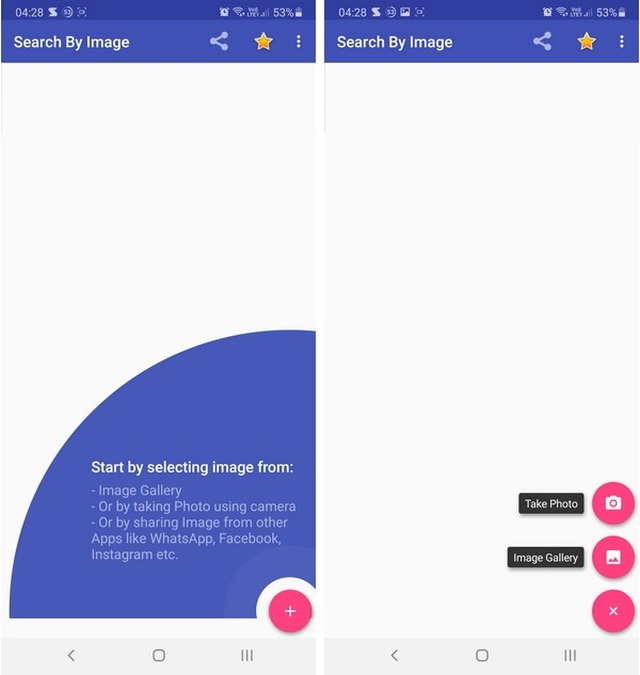
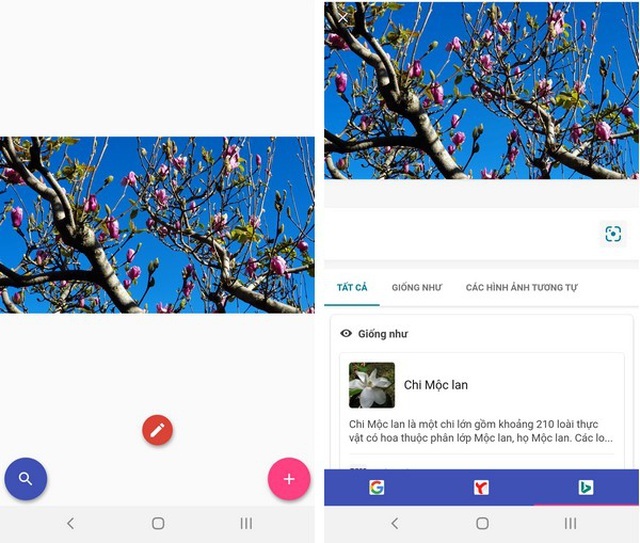
Từ giao diện chính của ứng dụng, bạn nhấn vào biểu tượng dấu “+”, sau đó chọn “Take Photo” để chụp một hình ảnh mới và bắt đầu tìm kiếm với hình ảnh vừa chụp được, hoặc “Image Gallery” để chọn một hình ảnh sẵn có trên smartphone, là hình ảnh mà bạn đã chụp được từ trước đó hoặc hình ảnh đã tải về từ Internet…
Sau khi chụp hoặc chọn được hình ảnh cần tìm kiếm, ứng dụng sẽ cho phép người dùng chỉnh sửa lại bức ảnh, như xoay hoặc cắt xén ảnh để tập trung vào chi tiết quan trọng nhất mà người dùng cần tìm kiếm trên ảnh. Bạn có thể nhấn vào biểu tượng cây viết tại giao diện hiện ra để chỉnh sửa lại hình ảnh đã chọn.
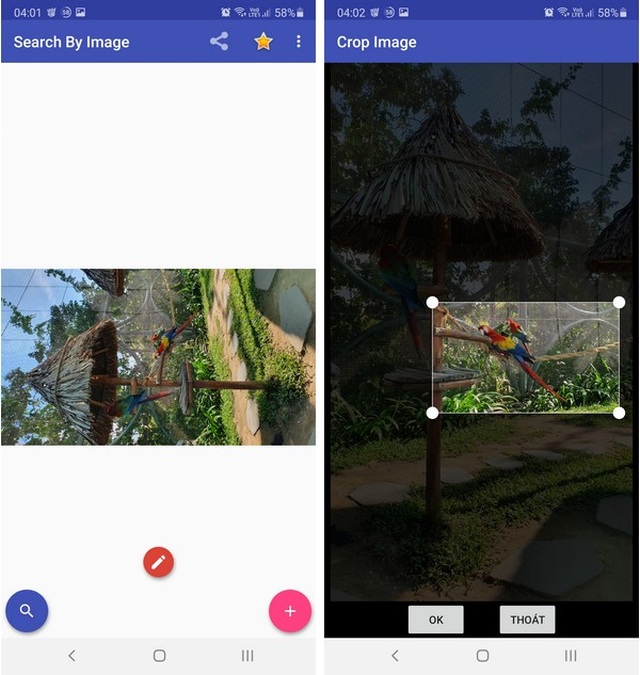
Với hình ảnh này, bạn cần phải xoay và xén lại hình ảnh để tập trung vào chi tiết, giúp kết quả tìm kiếm được chính xác hơn
Sau khi đã biên tập lại hình ảnh, nhấn vào biểu tượng chiếc kính lúp để bắt đầu quá trình tìm kiếm. Search By Image sẽ hiển thị kết quả tìm kiếm về hình ảnh, bao gồm từ khóa liên quan đến hình ảnh, các hình ảnh tương tự… giúp bạn có thể biết rõ về đối tượng có trong ảnh mình đang cần tìm kiếm.
Để biết rõ hơn thông tin về đối tượng có trong hình ảnh bạn đã tìm kiếm, bạn nhấn tab “Tất cả” ở kết quả tìm kiếm trên giao diện ứng dụng, lập tức từ khóa liên quan đến hình ảnh sẽ được hiển thị (ở dạng tiếng Việt), giúp bạn có thể biết rõ về đối tượng có trong ảnh mình cần tìm kiếm.
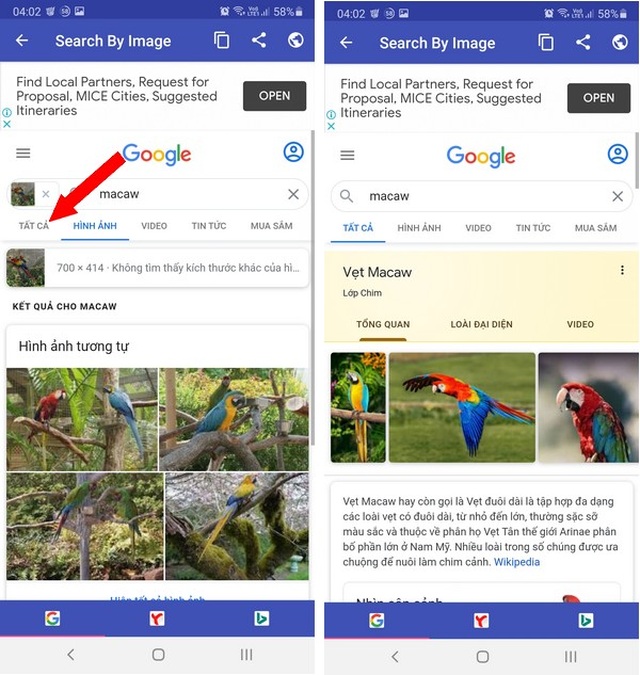
Ứng dụng có thể nhận diện tốt loài chim trong hình ảnh là loài vẹt Macaw đuôi dài
Mặc định Search By Image sẽ sử dụng kết quả tìm kiếm bằng Google. Trong trường hợp bạn muốn kiểm tra kết quả bằng các công cụ tìm kiếm khác như Yandex hay Bing, bạn có thể nhấn vào biểu tượng của 2 công cụ tìm kiếm này ở menu bên dưới, lập tức các thông tin khác về hình ảnh sẽ được hiển thị một cách chi tiết, giúp người dùng có thêm thông tin đầy đủ về đối tượng mà mình đang cần tìm kiếm.
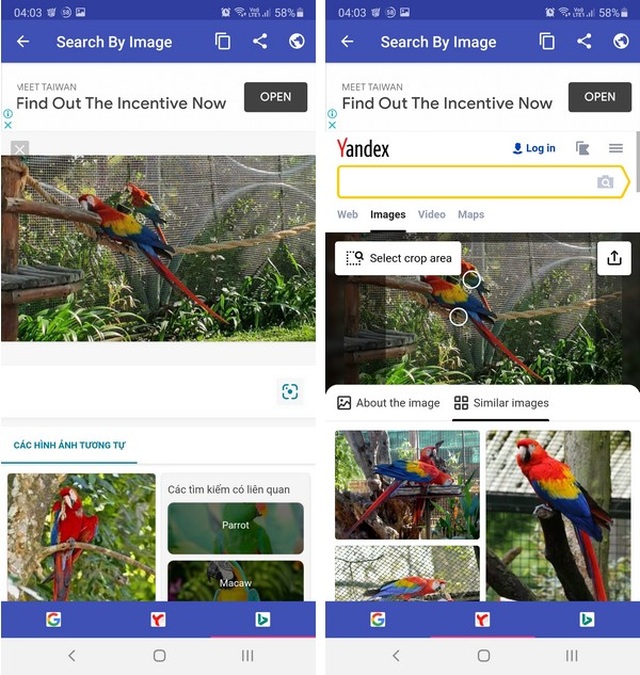
Các kết quả tìm kiếm bằng hình ảnh trên Bing và Yandex
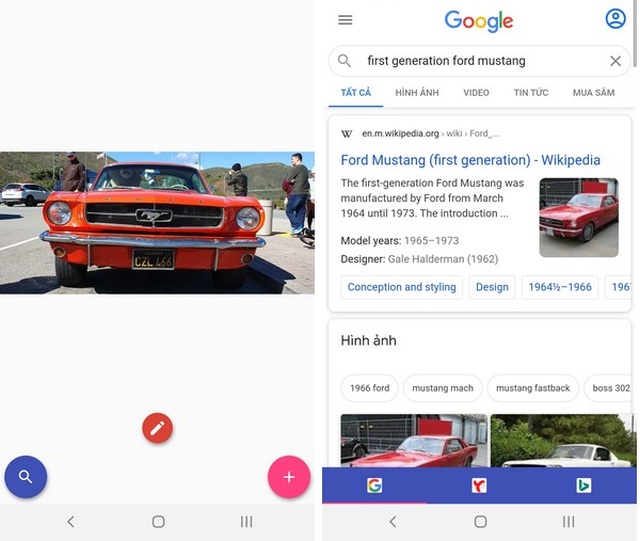
Search By Image giúp xác định chiếc xe trong ảnh là Ford Mustang thế hệ đầu tiên
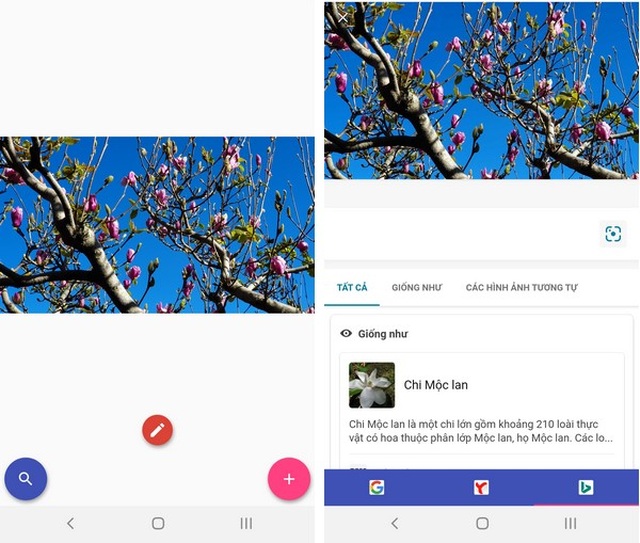
Ứng dụng giúp xác định loài hoa trong ảnh thuộc chi mộc lan
Có thể nói Search By Image là một ứng dụng hay và hữu ích nên có trên smartphone, giúp người dùng dễ dàng tìm kiếm các thông tin liên quan đến những đối tượng mà bạn bắt gặp trong cuộc sống hằng ngày bằng cách chụp ảnh của chúng và nhờ ứng dụng này tìm kiếm thông tin liên quan trên Internet.
Quang Huy
Tin can hệ
Đáng quan hoài
-

Thủ thuật kiểm tra tình trạng chai pin trên smartphone trội tuần qua
(Dân trí) - Thủ thuật rà chừng độ chai pin của smartphone; mẹo hay tra khảo mọi thứ bằng hình ảnh trên smartphone; thủ thuật đổi thay màu sắc khung chat Facebook… là những thủ thuật trội tuần qua.Sức mạnh số Chủ nhật 01/11/2020 - 21:02 -
Đọ chất lượng camera trên iPhone 12 Pro, Galaxy Note20 Ultra và Pixel 5
(Dân trí) - Bộ 3 smartphone có camera được đánh giá cao nhất thị trường hiện nay, iPhone 12 Pro, Galaxy Note20 Ultra và Pixel 5, sản phẩm nào có camera vượt trội hơn hai đối thủ còn lại? Cùng đi tìm câu đáp.Sức mạnh số Thứ Tư 04/11/2020 - 06:30
Mẹo hay kích hoạt đèn pin, camera trên smartphone bằng cách lắc thiết bị
Dân trí
Bài viết dưới đây sẽ giúp bạn dễ dàng bật hoặc tắt đèn pin trên smartphone chỉ bằng cách lắc thiết bị.
Ngoài chức năng hỗ trợ khi chụp ảnh thiếu sáng, đèn flash trên smartphone thường được sử dụng làm đèn pin để soi sáng. Thông thường, để kích hoạt đèn pin trên smartphone, bạn cần phải trải qua khá nhiều bước, bao gồm mở khóa thiết bị, tìm đến chức năng mở đèn flash để kích hoạt đèn pin.
Đôi khi, bạn muốn kích hoạt đèn pin trên smartphone của mình thật nhanh, thay vì phải trải qua quá nhiều bước như đã nói ở trên. Trong trường hợp này, bạn có thể nhờ đến sự giúp đỡ của ứng dụng Shake Flashlight and Camera. Đây là ứng dụng miễn phí, cho phép người dùng dễ dàng tắt hoặc mở đèn flash chỉ bằng cách lắc smartphone. Sau đó, để tắt đi đèn flash đã mở, bạn chỉ việc lắc thiết bị thêm một lần nữa.
Ưu điểm của ứng dụng là giúp người dùng có thể kích hoạt nhanh đèn flash mà không cần phải trải qua nhiều bước. Bên cạnh đó, ứng dụng hoạt động rất nhẹ nhàng, không làm ảnh hưởng đến hiệu suất cũng như gây lãng phí pin trên smartphone.
Hiện ứng dụng chỉ có phiên bản dành cho nền tảng Android, bạn đọc có thể tìm và tải ứng dụng trên Google Play, hoặc download trực tiếp hoặc tại (tương thích Android 4.1 trở lên).
Để bật đèn flash, ứng dụng sẽ xin cấp quyền truy cập camera (do đèn flash là một phần của cụm camera trên smartphone). Bạn nhấn nút “Cho phép” từ hộp thoại hiện ra để cấp quyền cho ứng dụng.
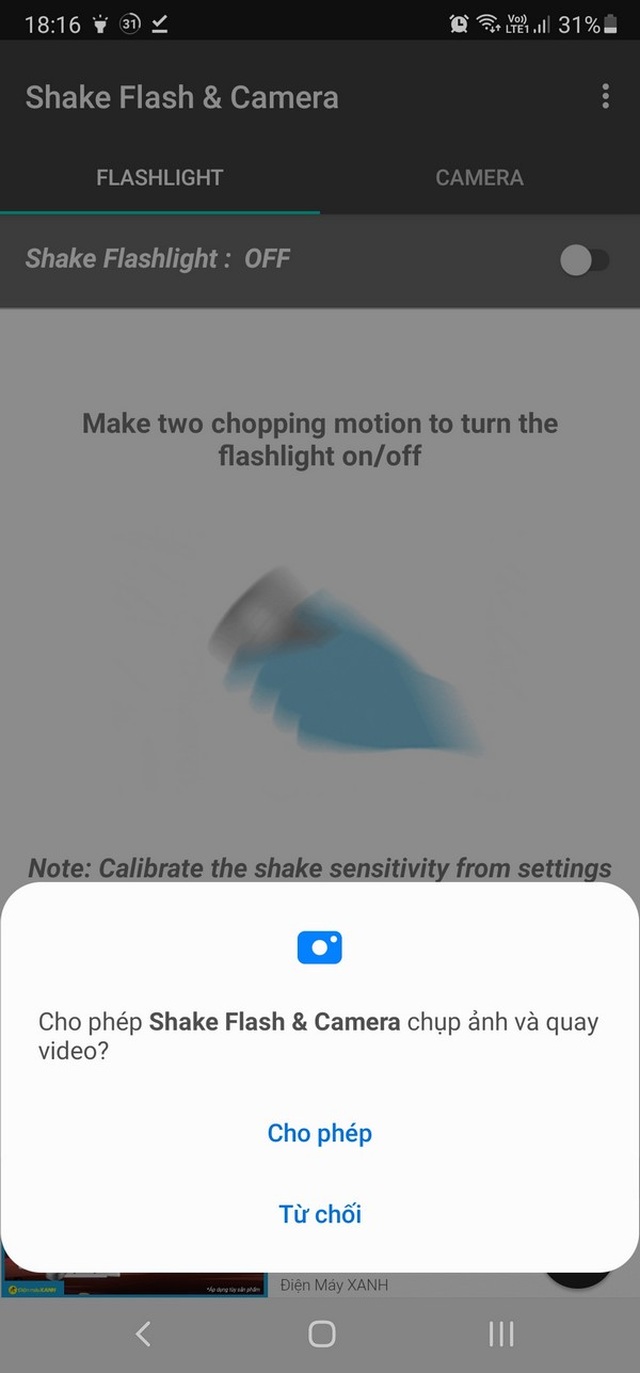
Để kích hoạt chức năng mở đèn flash khi lắc máy, bạn nhấn vào mục “Shake Flashlight” để chuyển từ chế độ “OFF” sang “ON”. Sau đó, hãy thử lắc smartphone của bạn một vài lần để kiểm tra xem đèn flash có được bật hay không. Nếu đèn flash đã bật, bạn lắc tiếp một vài lần để tắt đèn trên smartphone.
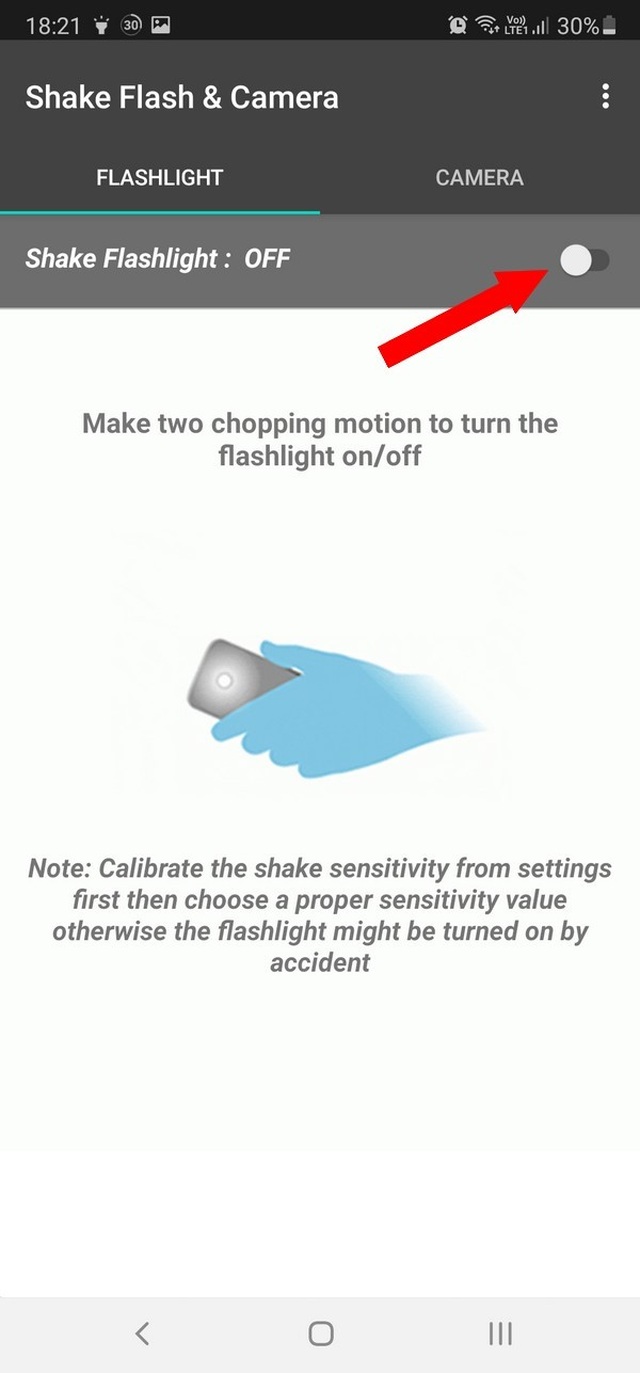
Trong trường hợp phải lắc smartphone nhiều lần mới có thể tắt/mở đèn flash, bạn có thể điều chỉnh độ nhạy của ứng dụng bằng cách nhấn vào biểu tượng dấu 3 chấm ở góc trên bên phải giao diện ứng dụng, chọn “Settings”.
Tại giao diện hiện ra tiếp theo, điều chỉnh mục thanh trượt của tại mục “Flashlight Sensitivity” sang bên phải để tăng độ nhạy, giúp ứng dụng dễ dàng nhận diện hoạt động lắc tay của người dùng để mở hoặc tắt đèn flash.

Bây giờ, bạn có thể thử khóa smartphone và lắc máy để kiểm tra xem đã có thể tắt/bật đèn flash trên smartphone hay chưa.
Trong trường hợp nếu lắc smartphone khá lâu nhưng đèn flash vẫn không bật sáng, bạn hãy thử nhấn nút nguồn trên thiết bị để kích hoạt màn hình khóa của smartphone (chỉ cần mở màn hình, không cần mở khóa thiết bị), sau đó lắc smartphone một vài lần, lúc này đèn flash trên thiết bị sẽ được bật sáng.
Kích hoạt nhanh camera trên smartphone chỉ bằng cách lắc thiết bị
Không chỉ cho phép tắt, mở đèn flash, ứng dụng Shake Flashlight and Camera còn cho phép người dùng kích hoạt nhanh chức năng chụp ảnh trên smartphone chỉ bằng cách lắc thiết bị.
Để kích hoạt tính năng này, bạn chọn tab “Camera” trên giao diện ứng dụng, sau đó nhấn nút “Enable” để cấp quyền, cho phép kích hoạt ứng dụng camera. Nhấn vào nút “Cấp quyền” tại giao diện hiện ra tiếp theo.
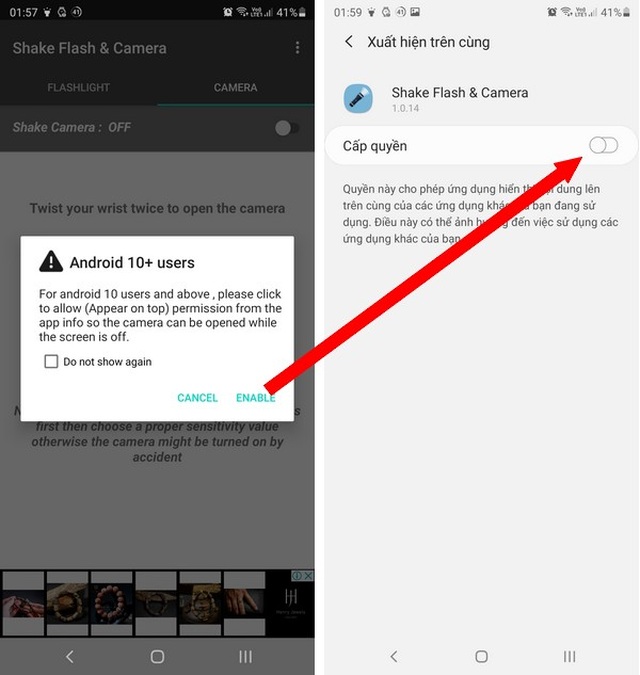
Nhấn vào tùy chọn “Shake Camera” ở phía trên để chuyển từ chế độ “Off” sang “On”.
Bây giờ, bạn hãy thử cầm smartphone và lắc tay theo chiều từ trước ra sau, ứng dụng camera trên smartphone sẽ lập tức được kích hoạt để cho phép người dùng chụp ảnh, ngay cả khi smartphone đang ở chế độ màn hình khóa.
Bạn có thể thay đổi độ nhạy của ứng dụng như đã hướng dẫn ở trên trong trường hợp smartphone khó nhận diện chuyển động tay để kích hoạt camera.
Lưu ý: Shake Flashlight and Camera có khả năng phân biệt được cách chuyển động của thiết bị để kích hoạt camera hay đèn flash trên smartphone. Trong trường hợp bạn muốn tắt/mở đèn pin, hãy lắc máy theo chiều từ trái sang phải, còn trong trường hợp muốn kích hoạt nhanh camera trên smartphone, hãy lắc máy theo chiều từ trước ra sau.
Trong trường hợp bạn chỉ muốn sử dụng Shake Flashlight and Camera để tắt/mở đèn pin một cách nhanh chóng, bạn có thể bỏ qua và không cần hoạt tính năng camera của ứng dụng.
Như vậy với sự trợ giúp của Shake Flashlight and Camera, bạn có thể dễ dàng tắt, mở đèn pin hoặc kích hoạt chức năng chụp ảnh trên smartphone của mình một cách nhanh chóng, thay vì trải qua nhiều bước như trước đây.
Quang Huy
Tin hệ trọng
Đáng quan hoài
-
Xe sedan cỡ B sắp ồ ạt "tràn về" Việt Nam, người dùng thả giàn chọn lọc
(Dân trí) - Honda City, Hyundai Accent, Nissan Sunny chuẩn bị có phiên bản mới, nâng cấp công nghệ để cạnh tranh với "ngôi vương" của Vios, tuy nhiên Toyota cũng sẽ không ngồi nhìn đối thủ tăng tốc.Ô tô - Xe máy Thứ Ba 03/11/2020 - 11:26 -
Xiaomi Mi 10T Pro đối đầu Nokia 8.3: 13 triệu đồng nên mua smartphone nào?
(Dân trí) - Xiaomi Mi 10T Pro sở hữu điểm mạnh về cấu hình, thời lượng pin cùng tần số quét màn hình cao. Trong khi đó, Nokia 8.3 mang đến trải nghiệm camera tốt hơn cùng màn hình hiển thị đẹp hơn.Sức mạnh số Thứ Tư 04/11/2020 - 15:01 -
Thủ thuật kiểm tra tình trạng chai pin trên smartphone nổi trội tuần qua
(Dân trí) - Thủ thuật rà mức độ chai pin của smartphone; mẹo hay buông mọi thứ bằng hình ảnh trên smartphone; thủ thuật đổi thay màu sắc khung chat Facebook… là những thủ thuật trổi tuần qua.Sức mạnh số Chủ nhật 01/11/2020 - 21:02
Thủ thuật kiểm tra tình trạng chai pin trên smartphone nổi bật tuần qua
Dân trí
Thủ thuật rà mức độ chai pin của smartphone; mẹo hay tra cứu mọi thứ bằng hình ảnh trên smartphone; thủ thuật thay đổi màu sắc khung chat Facebook… là những thủ thuật trội tuần qua.
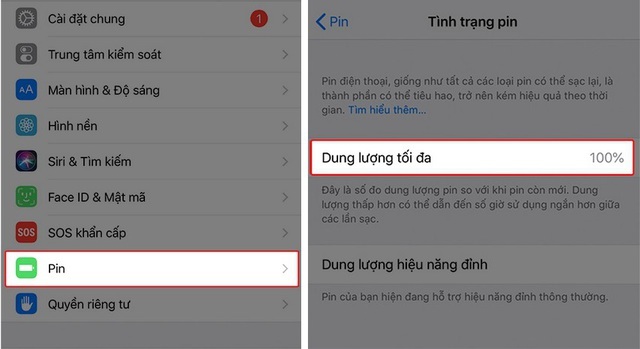
Các thiết bị di động như smartphone, máy tính bảng, laptop hiện nay đều sử dụng pin công nghệ lithium-ion. Với loại pin này, sau một thời gian dài sử dụng (xả và nạp pin liên tục) sẽ dẫn đến tình trạng chai pin, khiến cho khả năng lưu trữ điện năng của pin không còn như ban đầu, từ đó làm giảm tuổi thọ và rút ngắn thời gian sử dụng pin.
Thậm chí nếu mức độ chai của pin trở nên nghiêm trọng có thể dẫn đến những hư hỏng về pin, thậm chí dẫn đến nguy cơ cháy, nổ pin trong khi đang sử dụng hoặc cắm sạc.
Vậy làm cách nào để biết được mức độ chai hiện tại của pin trên smartphone cũng như tình trạng của pin, để biết được đã đến lúc cần thay pin trên sản phẩm hay chưa, nhằm đảm bảo an toàn cho quá trình sử dụng? Bài viết được Dân trí giới thiệu sẽ cho bạn câu trả lời.
Đôi khi bạn bắt gặp loài chim lạ chưa biết đến, một bông hoa đẹp hoặc một mẫu xe cổ nhưng không rõ tên gọi là gì? Vậy làm cách nào để tìm kiếm thông tin về các đối tượng đó? Cách đơn giản nhất đó là sử dụng smartphone để chụp ảnh lại đối tượng cần tìm hiểu thông tin, sau đó sử dụng chức năng tìm kiếm hình ảnh của Google để tìm kiếm thông tin liên quan, thay vì phải mô tả bằng lời.
Tuy nhiên, hiện chức năng tìm kiếm bằng hình ảnh của Google chỉ đang hỗ trợ cho người dùng web trên máy tính, chứ không hỗ trợ người dùng di động. Nếu đang sở hữu smartphone, bạn có thể nhờ đến sự giúp đỡ của ứng dụng Search By Image.
Search by Image là ứng dụng miễn phí, cho phép mang chức năng tìm kiếm bằng hình ảnh lên smartphone. Search By Image sẽ giúp người dùng dễ dàng tìm kiếm thông tin liên quan đến các đối tượng trong cuộc sống mà mình gặp hàng ngày nhưng không biết rõ đó là gì, chẳng hạn như tìm thông tin về một loài hoa đẹp mà bạn mới bắt gặp hay thông tin về một giống cây trồng mà bạn chưa biết tên... những gì bạn cần làm là đưa smartphone lên và chụp ảnh những vật thể này, Search by Image sẽ tìm kiếm thông tin giúp bạn.
Hiện ứng dụng chỉ có phiên bản dành cho nền tảng Android, người dùng có thể tìm và cài đặt Search By Image trên kho ứng dụng Google Play, hoặc download trực tiếp hoặc tại (tương thích Android 4.1 trở lên). Xem hướng dẫn cách dùng ứng dụng đã được Dân trí giới thiệu .
Đôi khi bạn cần xác định phương hướng nhưng không có la bàn trong tay? Hoặc muốn phóng to một chi tiết nhỏ để nhìn rõ hơn nhưng không có kính lúp? Hoặc muốn đo mức độ tiếng ồn âm thanh tại nơi mình đang sống nhưng không có công cụ phù hợp để thực hiện những điều này?
Để giải quyết vấn đề này, người dùng thường cài đặt thêm các ứng dụng khác nhau lên smartphone để mở rộng chức năng cho thiết bị di động. Nếu không muốn cài đặt quá nhiều ứng dụng khác nhau, bạn có thể chỉ cài đặt một ứng dụng với tên gọi Smart Kit 360.
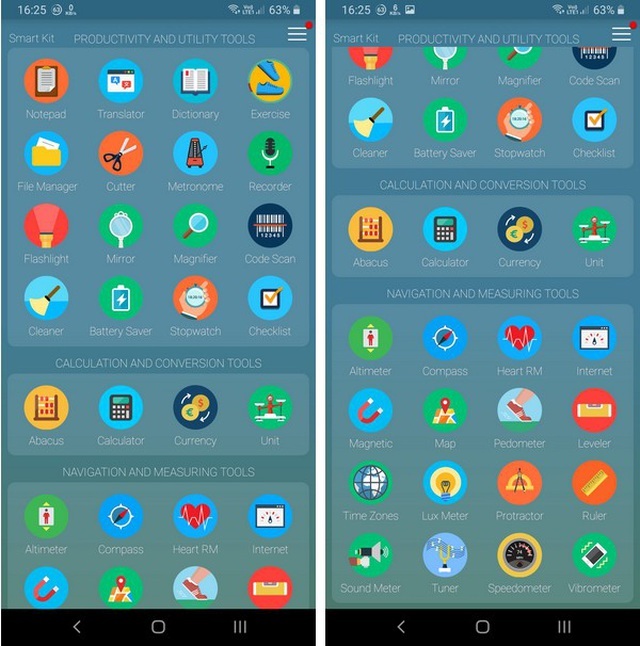
Smart Kit 360 là ứng dụng miễn phí, tập hợp các công cụ cần thiết để biến smartphone thành một thiết bị đa năng và rất hữu ích trong cuộc sống. Ứng dụng cung cấp nhiều tính năng như la bàn, kính lúp, bộ đo âm thanh, thiết bị đếm bước chân, kiểm tra tốc độ kết nối Internet, chuyển đổi đơn vị đo...
Với Smart Kit 360, bạn chỉ cần cài đặt một ứng dụng là đủ để đáp ứng cho những yêu cầu công việc của mình mà không cần cài đặt nhiều ứng dụng khác nhau trên smartphone. Đây là tính năng rất hữu ích, đặc biệt với các smartphone đời cũ và cấu hình thấp, vì sẽ giúp bạn không phải cài đặt quá nhiều ứng dụng khác nhau khiến smartphone bị "nặng".
Download ứng dụng miễn phí hoặc tại (tương thích Android 4.1 trở lên). Xem hướng dẫn cách dùng ứng dụng đã được Dân trí giới thiệu .

Mặc định, các hộp thoại trong khung chat trên Facebook Messenger đều chỉ có màu xanh dương, tương tự như màu sắc chủ đạo của Facebook. Điều này đôi khi khiến cho giao diện chat của Messenger trở nên buồn tẻ và nhàm chán.
Hiện Facebook đã cho phép người dùng có thể thay đổi màu sắc các khung chat trên Messenger (đối với ứng dụng trên smartphone và cả khi sử dụng bằng máy tính). Việc thay đổi màu sắc này không chỉ giúp các khung chat trở nên sinh động hơn mà còn giúp người dùng dễ dàng phân biệt giữa các cửa sổ chat, tránh trường hợp nhắn tin nhầm lẫn.
Để thay đổi màu sắc các khung chat trên Facebook Messenger, bạn có thể thực hiện theo hướng dẫn của Dân trí .
Quang Huy
Tin can hệ
Đáng quan tâm
-
Thủ thuật giúp trải nghiệm Windows 10 ngay trên smartphone trổi tuần qua
(Dân trí) - Mẹo trải nghiệm giao diện Windows 10 ngay trên smartphone; kích hoạt đèn bấm trên smartphone bằng cách lắc máy; cách đọc tin nhắn Facebook mà người gửi không biết… là các thủ thuật nổi bật tuần qua.Sức mạnh số Chủ nhật 08/11/2020 - 06:39 -
Xiaomi Mi 10T Pro đối đầu Nokia 8.3: 13 triệu đồng nên mua smartphone nào?
(Dân trí) - Xiaomi Mi 10T Pro sở hữu điểm mạnh về cấu hình, thời lượng pin cùng tần số quét màn hình cao. Trong khi đó, Nokia 8.3 mang đến trải nghiệm camera tốt hơn cùng màn hình hiển thị đẹp hơn.Sức mạnh số Thứ Tư 04/11/2020 - 15:01 -
Xe tự lái có thể đi vào cuộc sống sớm hơn nhờ công nghệ này
(Dân trí) - Những thứ tưởng như bình thường, chẳng hạn tương quan độ cao của các vật thể, như chiều cao của ô tô trên mặt đất so với cây cầu hoặc giàn cẩu, lại là thách thức lớn đối với một số hệ thống cảm biến.Ô tô - Xe máy Thứ Năm 05/11/2020 - 00:04 -
Ra mắt Vsmart Aris nâng cấp cấu hình 8GB Ram/128GB giá không đổi
(Dân trí) - Công ty Cổ phần Nghiên cứu và Sản xuất VinSmart (Tập đoàn Vingroup) vừa chính thức ra mắt Vsmart Aris phiên bản nâng cấp toàn diện 8GB RAM/128GB ROM với mức giá giữ nguyên 7.490.000 đồng so với bản ngày nay 6GB/64GB.Sức mạnh số Thứ Sáu 06/11/2020 - 06:00
Những công cụ xử lý và tạo hiệu ứng video nên có trên smartphone
Dân trí
Những ứng dụng miễn phí dưới đây sẽ giúp bạn dễ dàng xử lý nội dung video như cắt, ghép, tạo hiệu ứng nhanh/chậm, tua ngược…ngay trên smartphone.
Ứng dụng xử lý file video đa năng nên có trên smartphone

YouCut là ứng dụng xử lý video miễn phí và đa năng, sẽ cung cấp cho người dùng nhiều công cụ hữu ích như cắt một đoạn nội dung trên video, ghép nhiều video làm một, tạo hiệu ứng tua nhanh/chậm trên video, thêm phụ đề lên file video…
Đặc biệt, một tính năng hữu ích của YouCut là cho phép người dùng điều chỉnh để tăng cường chất lượng màu sắc, độ tương phản, sáng/tối, thêm các bộ lọc màu sắc... giúp chất lượng video trở nên tốt hơn. Ứng dụng cũng cho phép người dùng tạo các hiệu ứng động độc đáo và thú vị.
Bạn có thể xóa âm thanh gốc của video và chèn những giai điệu, đoạn nhạc do YouCut cung cấp hoặc lựa chọn file nhạc của bạn để làm âm thanh nền.
Ưu điểm của YouCut là hỗ trợ xuất video sau khi xử lý với chất lượng cao (Full HD) và không chèn thêm các watermark (đóng dấu bản quyền ứng dụng) lên file video sau khi đã xử lý. Ứng dụng cũng có giao diện hoàn toàn bằng tiếng Việt, rất dễ dàng và thuận lợi cho người dùng tại Việt Nam.
Có thể nói, YouCut dường như sẽ đáp ứng đầy đủ mọi nhu cầu về biên tập video của người dùng, do vậy đây là công cụ xử lý video nên có trên mọi smartphone. Hiện tại YouCut chỉ có phiên bản dành cho Android, bạn đọc có thể tìm và tải YouCut trên kho ứng dụng Google Play, hoặc download trực tiếp hoặc tại (tương thích Android 4.3 trở lên).
Ứng dụng giúp tạo hiệu ứng tua nhanh/chậm trên video
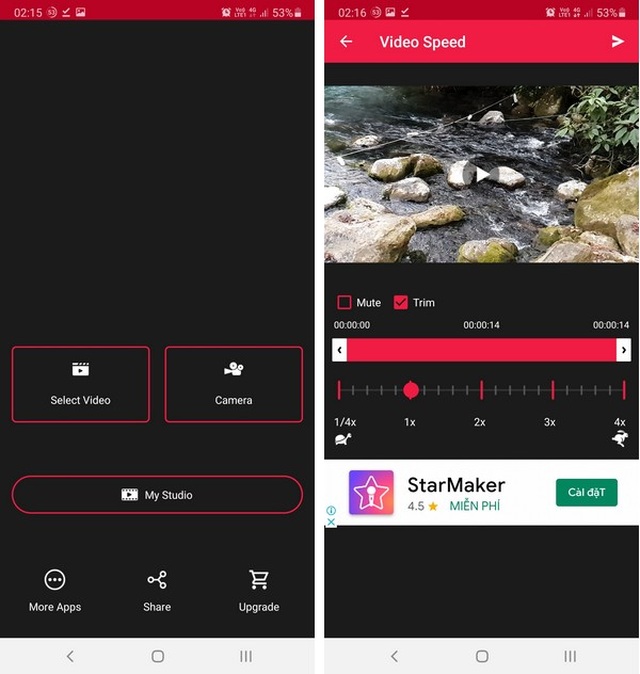
Nhiều smartphone cao cấp ngày nay đều được trang bị tính năng quay video với tốc độ nhanh hoặc chuyển động chậm (slow motion) để giúp làm nổi bật những chuyển động ấn tượng trong một đoạn video nào đó. Tuy nhiên, không phải ai cũng đủ tiền sở hữu một chiếc smartphone cao cấp và không phải smartphone nào cũng được trang bị tính năng này.
Ứng dụng YouCut đã giới thiệu ở trên có trang bị tính năng điều chỉnh tốc độ cho video, nhưng trong trường hợp bạn cần một ứng dụng chuyên biệt để tạo ra một đoạn video với hiệu ứng tua nhanh hoặc chuyển động chậm, Video Speed sẽ là giải pháp không thể bỏ qua.
Video Speed là ứng dụng miễn phí, cho phép người dùng dễ dàng tạo ra các hiệu ứng chuyển động độc đáo trên video, bao gồm chuyển động chậm, tua nhanh. Người dùng cũng có thể tùy chọn tắt đi âm thanh hoặc giữ lại âm thanh gốc trên file video sau khi xử lý.
Video Speed cho phép người dùng tua nhanh đoạn video lên gấp 4 lần hoặc chuyển động chậm gấp 1/4 lần so với chuyển động thông thường. Điều này không chỉ giúp đoạn video trở nên độc đáo, mà những hiệu ứng chuyển động nhanh hoặc chậm có thể giúp làm nổi bật những khoảnh khắc trên đoạn video để người xem chú ý hơn.
Hiện Video Speed chỉ có phiên bản dành cho Android, bạn đọc có thể tìm và tải trên kho ứng dụng Google Play hoặc tải ứng dụng trực tiếp hoặc tại (tương thích Android 4.1 trở lên).
Tạo video với hiệu ứng quay ngược nội dung
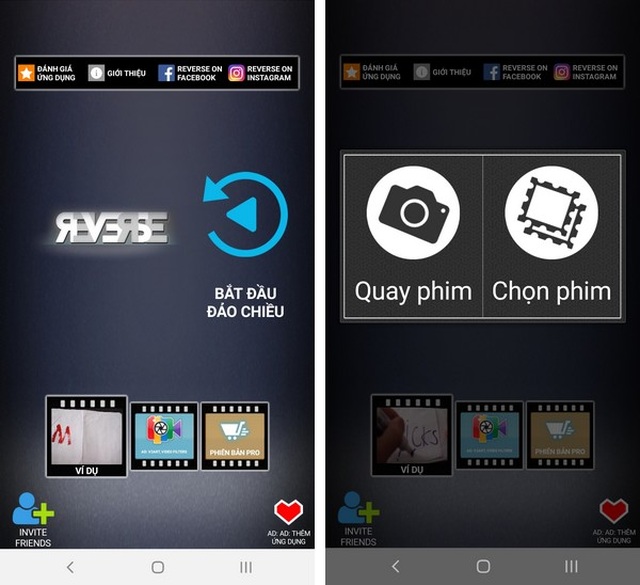
Một đoạn video với hiệu ứng quay ngược nội dung có thể giúp bạn tạo ra những khoảnh khắc cực kỳ thú vị và hài hước, chẳng hạn video bạn hút ngược đồ vật nào đó (dù thực tế trước đó là ném đồ vật đi) hoặc video nhảy ngược lên bậc cấp (dù trước đó quay cảnh nhảy từ cao xuống thấp)...
Ứng dụng với tên gọi Reverse Movie FX có thể giúp bạn dễ dàng tạo ra những đoạn video với hiệu ứng tua ngược độc đáo và đầy thú vị. Với ứng dụng này, bạn có thể thực hiện các video “ma thuật” hoặc những màn ảo thuật chỉ bằng tua ngược nội dung của video.
Ngoài khả năng tạo video tua ngược, Reverse Movie FX còn cho phép người dùng thêm các bộ lọc màu sắc, chèn nhạc nền lên file video. Ứng dụng cũng cho phép người dùng xuất ra file đã xử lý với chất lượng cao.
Một ưu điểm của ứng dụng đó là có giao diện hoàn toàn bằng tiếng Việt nên rất dễ dàng và thuận tiện cho người dùng.
Reverse Movie FX có cả phiên bản dành cho cả Android lẫn iOS, người dùng có thể tìm và tải ứng dụng trên Google Play hoặc App Store, hoặc download trực tiếp phiên bản dành cho Android hoặc tại (tương thích Android 4.1 trở lên) hoặc phiên bản dành cho iOS tại (tương thích iOS 10.0 trở lên).
Video “ma thuật” được tạo ra nhờ hiệu ứng tua ngược nội dung
Quang Huy
Tin can hệ
Đáng quan tâm
-
Thủ thuật giúp trải nghiệm Windows 10 ngay trên smartphone nổi trội tuần qua
(Dân trí) - Mẹo trải nghiệm giao diện Windows 10 ngay trên smartphone; kích hoạt đèn bấm trên smartphone bằng cách lắc máy; cách đọc tin nhắn Facebook mà người gửi không biết… là các thủ thuật nổi trội tuần qua.Sức mạnh số Chủ nhật 08/11/2020 - 06:39 -
Thủ thuật giúp ẩn giấu những hình ảnh, video tây riêng trên smartphone
(Dân trí) - Bạn đang có những hình ảnh hoặc video với nội dung quan yếu, tây riêng trên smartphone mà không muốn ai xem được? Bài viết dưới đây sẽ giúp bạn ẩn giấu những dữ liệu quan yếu này.Sức mạnh số Thứ Ba 10/11/2020 - 14:07 -
Đánh giá Realme C15: Pin tốt, hiệu năng và máy ảnh ở mức nhàng nhàng
(Dân trí) - Đây là một trong những mẫu máy có dung lượng pin lớn nhất ở phân khúc giá rẻ. Trải nghiệm về màn hình, camera cũng khá tốt. Trong khi đó, hiệu năng chỉ ở mức đủ dùng, không thích hợp để chơi game.Sức mạnh số Thứ Ba 10/11/2020 - 06:24 -
Apple ra mắt chip M1 tự phát triển, cho phép máy tính Mac chạy ứng dụng iOS
(Dân trí) - Apple vừa chính thức ra mắt chip M1 do chính hãng phát triển dành cho máy tính Mac, được tối ưu về hiệu suất và tiết kiệm năng lượng. Đặc biệt, máy tính Mac dùng chip M1 có thể chạy được ứng dụng iOS.Sức mạnh số Thứ Tư 11/11/2020 - 06:38 -
Loạt smartphone tầm trung và giá rẻ sở hữu pin “khủng” đáng tuyển lựa
(Dân trí) - Bạn đang ngần ngừ một chiếc smartphone dung lượng pin lớn để đáp ứng nhu cầu công việc và tiêu khiển, nhưng cũng bảo đảm mức giá hài lòng được? Dưới đây là một đôi chọn lựa đáng cân nhắc giờ.Sức mạnh số Thứ Ba 10/11/2020 - 06:21 -
Vivo V20 SE tại FPT Shop: giảm 500.000 đồng, trả góp 0% có đáng mua?
(Dân trí) - Với thiết kế đương đại và tính năng mạnh mẽ, Vivo V20 SE hứa là một trong những smartphone được yêu thích trong thời kì đến. Từ ngày 13 - 15/11, tại FPT Shop, bạn sẽ dễ dàng sở hữu sản phẩm với mức giảm giá 500.000 đồng cùng nhiều ưu đãi khác.Sức mạnh số Thứ Ba 10/11/2020 - 19:00 -
vivo V20 và các đối thủ tầm trung đối đầu iPhone 11
(Dân trí) - chọn lựa một chiếc smartphone chụp ảnh đẹp quả là một thách thức cho người dùng khi phải cân nhắc từ thương hiệu, giá bán đến tính năng camera. Trên thị trường có những cái tên điển hình như iPhone 11, vivo V20 , Realme 7 Pro và Vsmart Aris Pro.Di động - Viễn thông Thứ Hai 16/11/2020 - 11:16
Đăng ký:
Bài đăng (Atom)